

Google
Google Müşteri Yorumları
Revoser Teknik Servis266 · Ekran görüntüsündeki değerlendirme
Bu belirtiler kesin arıza teşhisi değildir. Cihazın değerlendirilmesi gerekir.
Laptop Klavye Değişimi Ankara: Teknik Bilgi ve Arıza Teşhisi Rehberi
Dizüstü bilgisayar klavyeleri, günlük kullanımda en fazla yıpranan ve arızalanan donanım birimlerinden biridir. Sıvı dökülmesi, toz birikmesi, mekanik aşınma veya üretim hataları klavyenin tamamen veya kısmen çalışmaz hale gelmesine neden olabilir. Ankara'da yaşayan kullanıcılar için laptop klavye değişimi, doğru teşhis ve teknik bilgi gerektiren bir süreçtir. Bu makalede, klavye teknolojilerini, arıza teşhis yöntemlerini ve değişim prosedürünü ayrı ayrı ele alarak kapsamlı bir rehber sunuyoruz.
Klavye Tipleri ve Çalışma Prensibi
Modern dizüstü bilgisayarlarda yaygın olarak kullanılan klavye teknolojileri şunlardır:
Membran Klavye: En yaygın ve düşük maliyetli tiptir. Üç katmandan oluşan baskılı devre (üst membran, ara ayırıcı, alt membran) tuş basıncıyla birleşerek elektrik sinyali oluşturur. Suya ve toza karşı daha dayanıklıdır ancak hissiyatı mekanik tipe göre daha yumuşaktır.
Scissor-Switch (Makas Mekanizmalı) Klavye: Her tuşun altında bir makas mekanizması bulunur. Daha stabil bir tuş hareketi sağlar ve ince profilli laptoplar için idealdir. Apple MacBook ve birçok ultrabook modelinde kullanılır.
Butterfly Mekanizmalı Klavye: Apple'ın 2015-2019 arası modellerinde kullandığı, çok ince ve düşük seyahat mesafeli bir tiptir. Toza karşı hassasiyeti ile bilinir ve sonraki modellerde terk edilmiştir.
Mekanik Klavye: Gaming laptoplar ve bazı iş istasyonlarında görülür. Her tuş ayrı bir mekanik anahtar (Cherry MX, Kailh vb.) içerir. Daha uzun ömürlü ve dokunsal geri bildirimlidir, ancak değişimi daha karmaşıktır.
Bağlantı Arayüzleri ve Konektör Tipleri
Laptop klavyeleri anakarta genellikle şu yöntemlerle bağlanır:
Ribbon Kablo (FPC/FFC) ve ZIF Konektör: En yaygın bağlantı tipidir. İnce, esnek bir kablo üzerindeki bakır yollar, anakart üzerindeki sıfır kuvvetli (ZIF) konektöre takılır. Kilidi açılıp kapanabilir. Değişim sırasında kabloya zarar vermemek kritiktir.
Lehimli Bağlantı: Bazı eski veya bütçe modellerde klavye doğrudan anakarta lehimlenmiştir. Bu durumda değişim için lehim sökme işlemi gerekir ve risklidir. Bu tür müdahaleler profesyonel ekipman gerektirir.
Konnektör Soketi: Bazı modellerde klavye kablosu, anakart üzerinde bir sokete takılır. Genellikle pense veya cımbızla dikkatlice çıkarılması gerekir.
Uyumluluk ve Model Bazlı Farklılıklar
Her laptop modeli için klavye parçası benzersizdir. Aynı serinin farklı varyasyonları (örneğin ThinkPad T480 ve T490) arasında bile fiziksel boyut, konektör yönü, arka aydınlatma (backlight) varlığı veya parmak izi okuyucu entegrasyonu farklılık gösterebilir. Ankara'daki teknik servislerde modelin tam seri numarası (örneğin Dell Latitude 5490 service tag) ile uyumlu parça temin edilmelidir.
Arka Aydınlatma ve Ek Özellikler
Backlight (arka aydınlatma) özelliği, klavyenin altında LED ışıkları ve ışık dağıtan bir katman içerir. Değişim sırasında kablolamadaki bu ekstra hatların doğru bağlanması gerekir. Ayrıca bazı klavyelerde touchpad veya güç düğmesi entegre olabilir.
Klavye Matris Mimarisi
Laptop klavyeleri, tuş basımlarını algılamak için bir matris sistemi kullanır. Satır ve sütun hatlarından oluşan bu yapıda, her tuş benzersiz bir koordinat çiftine sahiptir. Kontrolcü çip, bu koordinatları tarayarak hangi tuşa basıldığını belirler. Matris yapısındaki bir hat kopması, tüm bir satır veya sütundaki tuşların çalışmamasına neden olur. Bu durum, genellikle kablo hasarı veya anakart üzerindeki konektör sorunlarından kaynaklanır.
Klavye Kontrolcüsü ve Firmware
Her klavyenin entegre bir kontrolcü çipi bulunur. Bu çip, tuş basımlarını işler ve anakarta iletir. Kontrolcü üzerindeki firmware, tuş tekrarlama hızı, ghosting koruması ve güç yönetimi gibi işlevleri yönetir. Nadiren de olsa, firmware bozulması klavye arızalarına yol açabilir. Bu durumda, üretici tarafından sağlanan firmware güncellemesi sorunu çözebilir.
Donanımsal Arıza Belirtileri
Klavye arızaları genellikle aşağıdaki belirtilerle kendini gösterir:
Tuşların tepki vermemesi: Bir veya birden fazla tuş basıldığında ekranda hiçbir karakter çıkmaz. Genellikle membran katmanlarındaki yırtılma, kablo kopması veya konektör temas sorunundan kaynaklanır.
Tuş takılması veya gecikmeli çalışma: Fiziksel bir parçanın (makas mekanizması kırılması, altında yabancı cisim) altına sıkışması sonucu oluşur.
Kendiliğinden tuş tekrarı (ghosting): Bir tuşa basıldığında sürekli aynı karakterin yazılması, membran kısa devresini veya sıvı kalıntısını işaret eder.
Belirli tuş gruplarının çalışmaması: Genellikle klavye matrisindeki bir satır veya sütun hattının kopmasından kaynaklanır. Örneğin tüm üst sıra (F tuşları) veya sayısal tuş takımı çalışmıyorsa, klavye ana kablosunda sorun olabilir.
Sıvı dökülmesi sonrası arıza: Temas noktalarında oluşan korozyon veya kısa devre nedeniyle rastgele tuş tetiklemeleri veya tam çalışmama görülür.
Tuşların yanlış karakter yazması: Matris hattındaki kısa devre veya sıvı kalıntısı, bir tuşa basıldığında farklı bir tuşun tetiklenmesine neden olabilir.
Yazılımsal Kaynaklı Sorunların Ayırt Edilmesi
Donanımsal arızadan önce yazılımsal nedenler elenmelidir:
Sürücü güncellemesi veya bozulması: Windows Aygıt Yöneticisi'nde klavye aygıtında sarı ünlem işareti varsa sürücü yeniden yüklenebilir.
İşletim sistemi ayarları: Yapışkan tuşlar, filtre tuşları veya dil değişikliği (QWERTY vs AZERTY) yanlışlıkla açılmış olabilir.
BIOS/UEFI ayarları: Klavye bazı BIOS sürümlerinde devre dışı bırakılabilir. CMOS sıfırlama veya BIOS varsayılan ayarlarına dönme denenebilir.
Güç yönetimi ayarları: Windows, güç tasarrufu için klavye sürücüsünü devre dışı bırakabilir. Aygıt Yöneticisi'nde klavye özelliklerinden güç yönetimi sekmesinde "Güç tasarrufu için bilgisayarın bu aygıtı kapatmasına izin ver" seçeneğini devre dışı bırakmak sorunu çözebilir.
Teşhis için Test Yöntemleri
Arızanın kaynağını belirlemek için şu adımlar izlenebilir:
Harici klavye testi: USB veya Bluetooth bir klavye takarak çalışma durumu gözlenir. Harici klavye sorunsuz çalışıyorsa arıza laptop klavyesine aittir.
BIOS testi: Bilgisayarı açılışta BIOS ekranında klavye tuşlarını deneyin (örneğin F2, DEL). Eğer BIOS'ta klavye çalışmıyorsa sorun donanımsaldır.
İşletim sistemi içi test: Not Defteri veya çevrimiçi klavye test araçları ile her tuş ayrı ayrı test edilir. Hangi tuşların tepki vermediği not edilir.
Fiziksel inceleme: Klavyeyi ters çevirip hafifçe sallayarak kırık tuş kapakları veya yabancı cisim olup olmadığı kontrol edilir. Kablonun konektör girişi gözle incelenir.
Klavye test yazılımları: KeyboardTest, PassMark KeyboardTest gibi yazılımlar, her tuşun durumunu ve matris hatalarını tespit etmeye yardımcı olur.
Yaygın Yanılgılar ve Dikkat Edilmesi Gerekenler
Tuş kapağı düşmesi: Çoğu kullanıcı tuş kapağının kolayca tekrar takılabileceğini düşünür. Oysa makas mekanizması kırılmışsa klavyenin tamamı değişmelidir.
Sıvı dökülmesi sonrası saç kurutma makinesi kullanımı: Bu işlem klavyenin altındaki ince membranları eritebilir veya korozyonu hızlandırabilir. Alkol ile temizlik de yanlışlıkla baskılı devrelere zarar verebilir.
Klavye değişiminin yazılımla çözülebileceği düşüncesi: Donanımsal arızalarda sürücü güncellemesi veya format çözüm değildir.
Klavye temizliği için basınçlı hava kullanımı: Basınçlı hava, tozu klavyenin daha derin katmanlarına iterek sorunu büyütebilir. Toz temizliği için düşük basınçlı hava veya yumuşak fırça tercih edilmelidir.
Gerekli Alet ve Güvenlik Önlemleri
Klavye değişimi için temel aletler:
Uygun tornavida seti (Phillips #0, #1, Torx T5/T6)
Plastik spudger veya açma çubuğu
Antistatik bileklik (ESD koruması için)
Cımbız (küçük konektörler için)
Yedek klavye parçası (modelle tam uyumlu)
Güvenlik uyarıları: Bilgisayarı tamamen kapatın, pili çıkarın (çıkarılamıyorsa anakart üzerindeki pil bağlantısını kesin). Statik elektrik anakart bileşenlerine zarar verebilir; antistatik önlem alınmadığında garanti dışı kalabilir.
Söküm Aşamaları
Alt kapak sökümü: Laptopun altındaki tüm vidaları sökün. Bazı modellerde vidalar gizli lastik tıpaların altında olabilir.
Pil bağlantısını kesme: Anakart üzerindeki pil konektörünü dikkatlice çıkarın.
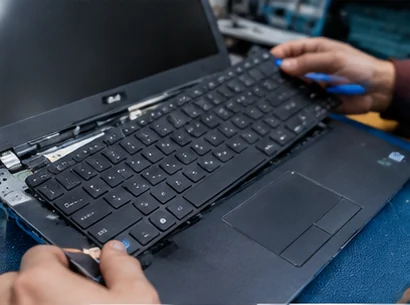
Klavye kablosuna erişim: Klavye genellikle üst kasaya (palmrest) monte edilmiştir. Kabloyu anakart üzerindeki ZIF konektörden çıkarmak için konektör kilidini (siyah veya beyaz küçük çubuk) yukarı kaldırın, kabloyu düz çekerek çıkarın.
Klavye sabitleme vidaları veya klipslerinin açılması: Bazı modellerde klavye, üst kasaya küçük vidalarla veya plastik klipslerle tutturulmuştur. Klipsler kırılgandır, çok zorlamayın.
Klavyeyi çıkarma: Genellikle klavye ön taraftan (ekran tarafından) hafifçe kaldırılarak çıkarılır. Makas mekanizmalı klavyelerde tuşların kırılmaması için eşit kuvvet uygulayın.
Montaj ve Test
Yeni klavyeyi takma: Kabloyu doğru yönde (genellikle altın temas noktaları anakarta bakacak şekilde) ZIF konektöre yerleştirin. Konektör kilidini kapatın.
Geçici test: Pili bağlamadan ve alt kapağı kapatmadan önce bilgisayarı açın (güç düğmesine basarak). Klavyenin BIOS'ta veya Windows'ta çalışıp çalışmadığını kontrol edin. Tüm tuşları test edin.
Klavyeyi sabitleme: Klipsleri veya vidaları yerine takın. Üst kasayı ve alt kapağı kapatarak vidaları sıkın.
Son kontrol: Bilgisayarı tamamen toplayıp işletim sistemi içinde kapsamlı tuş testi yapın.
Profesyonel Yardım Neden Gereklidir?
Ankara'da klavye değişimi hizmeti veren teknik servisler, modelinize özel parça temini, doğru söküm prosedürü ve konektör hasarını önleme konusunda deneyimlidir. Kendi başınıza yapılan hatalı müdahale anakart arızasına, kablo kopmasına veya kasada kalıcı hasara yol açabilir. Özellikle lehimli bağlantılı, sızdırmaz tasarımlı (örneğin MacBook modelleri) veya dar alanlı laptoplar için uzman ellerde değişim önerilir.
Ankara'da klavye değişimi yaptırmayı düşünen kullanıcılar için bazı pratik ipuçları:
Model bilgisini hazırlayın: Servise giderken laptopun marka, model ve seri numarasını (Örneğin ASUS X555L, Dell Latitude 7480) not edin. Bu, doğru parça teminini hızlandırır.
Garanti durumunu kontrol edin: Laptop hala üretici garantisi kapsamındaysa, yetkili servise başvurmak en doğru seçenektir. Ancak yetkili servis iddiası taşımayan bağımsız teknik servisler de kaliteli hizmet sunabilir.
Yedek parça orijinalliği: Klavyenin orijinal üretici parçası (OEM) veya kaliteli bir yan sanayi (aftermarket) olup olmadığını sorgulayın. Çok ucuz parçalar tuş hissiyatını ve dayanıklılığı olumsuz etkileyebilir.
İşlem süresi: Çoğu standart laptop klavye değişimi 30-60 dakika içinde tamamlanabilir. Ancak parça tedarik süresi eklenebilir.
Servis seçimi: Ankara'da hizmet veren teknik servislerin referanslarını ve müşteri yorumlarını inceleyin. Deneyimli teknisyenler, klavye değişimi sırasında oluşabilecek riskleri en aza indirir.
Laptop klavye arızaları, doğru teşhis ve teknik bilgi ile çözülebilir. Öncelikle sorunun donanımsal mı yoksa yazılımsal mı olduğu belirlenmeli, ardından fiziksel değişim kararı verilmelidir. Ankara'da ikamet eden kullanıcılar için, bu rehberdeki teknik bilgiler ışığında klavye değişim sürecini anlamak, olası hata risklerini azaltır. Riskli elektriksel müdahalelerden kaçınılmalı, her zaman profesyonel bir teknik servisten destek alınması tercih edilmelidir.
Klavye Değişimi Sonrası Güvenlik ve Kalite Kontrol Prosedürleri
Elektriksel Güvenlik Testleri
Klavye değişimi tamamlandıktan sonra, anakart ve klavye arasındaki elektriksel bağlantının güvenli olduğundan emin olmak için aşağıdaki kontroller yapılmalıdır:
Kısa devre testi: Multimetre ile klavye konektöründeki her bir pinin toprağa karşı direnci ölçülür. Normalde yüksek direnç (megaohm seviyesinde) okunmalıdır. Düşük direnç, kısa devre veya sıvı kalıntısı olduğunu gösterir.
Gerilim seviyesi kontrolü: Anakart üzerindeki klavye besleme hattı (genellikle 3.3V veya 5V DC) multimetre ile doğrulanır. Yanlış gerilim, klavye kontrolcüsüne zarar verebilir.
Kablo bütünlüğü testi: Ribbon kablonun her bir hattı, süreklilik modunda test edilir. Kopuk hatlar, tuş matrisinde eksik satır veya sütunlara yol açar.
Fiziksel Montaj Güvenlik Kontrolleri
Klavye yerine monte edildikten sonra, mekanik ve termal güvenlik açısından şu noktalar kontrol edilmelidir:
Klavye altı boşluk kontrolü: Klavye ile anakart arasında yabancı cisim (vida, kablo parçası) kalmadığından emin olun. Bu tür kalıntılar, kısa devreye veya anakart üzerinde baskıya neden olabilir.
Isı dağıtımı kontrolü: Klavyenin altında bulunan işlemci veya grafik işlemci soğutma bloklarına klavye kablosunun temas etmediğini doğrulayın. Kablonun soğutucuya teması, yalıtımın erimesine ve kısa devreye yol açabilir.
Vida torku ve sıkılığı: Klavye sabitleme vidaları, üretici spesifikasyonlarına uygun tork değerinde sıkılmalıdır. Aşırı sıkma, klavye kasasında çatlamaya veya tuş mekanizmalarında sıkışmaya neden olabilir.
Konnektör kilidi doğrulaması: ZIF konektör kilidinin tam olarak kapatıldığından emin olun. Kilit açık kalırsa, klavye zamanla temas sorunu yaşayabilir.
Yazılımsal Güvenlik ve Doğrulama Testleri
Donanımsal kontrollerin ardından, işletim sistemi seviyesinde aşağıdaki testler yapılmalıdır:
Tuş matrisi tarama testi: Özel yazılımlar (örneğin KeyboardTest) ile her tuşun matris koordinatı doğrulanır. Yanlış koordinat eşlemesi, kablo bağlantı hatasını gösterir.
Ghosting ve rollover testi: Aynı anda birden fazla tuşa basıldığında, tüm tuşların doğru şekilde algılandığı kontrol edilir. Özellikle oyun veya hızlı yazma kullanımı için önemlidir.
Güç yönetimi testi: Bilgisayar uyku moduna alınıp uyandırıldığında klavyenin tepki vermesi test edilir. Bazı modellerde güç tasarrufu ayarları klavyeyi devre dışı bırakabilir.
BIOS/UEFI tuş testi: Bilgisayar yeniden başlatılarak BIOS ekranında F2, DEL, F10 gibi tuşların çalıştığı doğrulanır. BIOS'ta çalışmayan tuş, donanımsal bir sorunun işaretidir.
Uzun Süreli Güvenlik ve Dayanıklılık Kontrolleri
Klavye değişiminin kalıcı ve güvenli olduğundan emin olmak için aşağıdaki kontroller önerilir:
Termal kamera ile ısı dağılımı kontrolü: Klavye bölgesinde anormal ısınma olup olmadığı termal kamera ile taranır. Aşırı ısınma, kısa devre veya soğutma sorununa işaret edebilir.
Titreşim ve darbe testi: Klavyeye hafifçe vurulduğunda veya laptop taşındığında tuşların yerinden oynamadığı kontrol edilir. Gevşek klavye, zamanla temas sorunlarına yol açar.
Sıvı dökülme simülasyonu (opsiyonel): Klavyenin üzerine az miktarda su damlatılarak, sıvının alt katmanlara sızıp sızmadığı test edilir. Bu test, yalnızca sızdırmaz klavye tasarımlarında yapılmalıdır.
Güvenlik Uyarıları ve Risk Yönetimi
Klavye değişimi sırasında ve sonrasında aşağıdaki güvenlik önlemlerine uyulmalıdır:
Statik elektrik koruması: Antistatik bileklik kullanılmadıysa, anakart üzerindeki hassas bileşenler (klavye kontrolcüsü, güç yönetim çipi) statik deşarjdan zarar görebilir.
Pil bağlantısı kesintisi: Klavye değişimi sırasında pil bağlantısı kesilmezse, kısa devre riski artar. Özellikle metal kasalı laptoplar, pil bağlıyken daha yüksek risk taşır.
Kablo yönü ve kıvrılma yarıçapı: Ribbon kablo, 90 dereceden fazla bükülmemelidir. Aşırı bükülme, bakır yollarda kırılmaya neden olabilir.
Yanlış parça kullanımı: Modelinize uygun olmayan bir klavye takılırsa, konektör pin yapısı farklı olabilir ve anakartta kısa devreye yol açabilir.
Bazı modellerde klavye üst kasa ile bütünleşiktir; model yapısına göre karar verilir.
DHL gönderimi ve paketleme koşullarını Ankara servisimizle önceden görüşebilirsiniz.
Ankara servisimize gelin veya DHL gönderim koşullarını öğrenin.
266 · Ekran görüntüsündeki değerlendirme
Haritayı yüklemek tarayıcınızı Google sunucularına bağlar ve çerez kullanımına neden olabilir.
Çerez PolitikasıEti Mah. Toros Sok. No:41/A, Sıhhiye, Çankaya / Ankara
Ankara teknik servisimize başvurabilir veya Türkiye genelinden DHL ile cihaz gönderimi hakkında bilgi alabilirsiniz.