

Google
Google Müşteri Yorumları
Revoser Teknik Servis266 · Ekran görüntüsündeki değerlendirme
Bu belirtiler kesin arıza teşhisi değildir. Cihazın değerlendirilmesi gerekir.
Ankara’nın hareketli temposunda, ister bir iş istasyonunda kritik bir sunucuyu yönetiyor olun, ister evden çalışırken tasarım programlarıyla boğuşuyor olun, bilgisayarınızın performansı doğrudan üretkenliğinizi etkiler. Yıllar içinde bilgisayarlar yavaşlar, açılış süreleri uzar, programlar arasında geçiş yapmak çileye dönüşür. Çoğu kullanıcı bu noktada yeni bir bilgisayar almayı düşünür. Oysa çoğu zaman sorun, donanımın yaşlanmasından değil, veri okuma hızlarının ve çoklu görev kapasitesinin yetersiz kalmasından kaynaklanır.
İşte tam bu noktada, SSD ve RAM yükseltme hizmeti, bilgisayarınıza ikinci bir bahar yaşatmanın en etkili ve ekonomik yoludur.
Ankara genelinde bağımsız bir servis sağlayıcı olarak, bu dönüşümün teknik detaylarını, doğru teşhis yöntemlerini ve güvenli uygulama süreçlerini sizlerle paylaşmak istiyoruz. Bu yazıda, bir bilgisayarın neden yavaşladığını, SSD ve RAM yükseltmesinin bu sorunları nasıl çözdüğünü, hangi durumlarda bu yükseltmelerin anlamlı olduğunu ve en önemlisi, bu işlemi güvenle nasıl yaptırabileceğinizi anlatacağız.
Bilgisayarınızın Yavaşlamasının Arkasındaki Gerçek Nedenler
Bir bilgisayarın performansı, üç ana bileşenin uyumuna bağlıdır: işlemci (CPU), bellek (RAM) ve depolama birimi (HDD veya SSD). Yıllar içinde işletim sistemleri ve yazılımlar daha fazla kaynak tüketmeye başlar. Windows veya macOS güncellemeleri, arka planda çalışan antivirüs programları, tarayıcıların açtığı onlarca sekme, hepsi RAM ve disk erişimine ihtiyaç duyar.
Eğer bilgisayarınız hala mekanik bir sabit disk (HDD) kullanıyorsa, bu en büyük darboğazdır. HDD’ler, manyetik plakalar üzerinde fiziksel bir kafa ile veri okur ve yazar. Bu mekanik yapı, rastgele veri erişimlerinde milisaniyelerle ölçülen gecikmelere yol açar. Bilgisayarınızın açılışının 2-3 dakika sürmesi, bir dosyayı kaydederken “çalışıyor” simgesinin uzun süre kalması, programların donması, büyük olasılıkla HDD’nizin yavaşlığından kaynaklanır.
RAM ise bilgisayarın kısa süreli hafızasıdır. Aynı anda birden fazla program çalıştırdığınızda, örneğin bir tarayıcıda 20 sekme açıkken bir de Photoshop ve Excel kullanıyorsanız, RAM kapasiteniz yetmezse bilgisayar, yedek olarak HDD veya SSD üzerinde bir “takas” (swap) dosyası kullanmaya başlar. Bu durum, disk sürekli meşgul olduğu için sistemi inanılmaz derecede yavaşlatır. Yetersiz RAM, bilgisayarın donmasına, fare imlecinin takılmasına ve programların yanıt vermemesine neden olur.
SSD Yükseltmesi: Bilgisayarınıza Hız Enjeksiyonu
SSD (Solid State Drive), mekanik parça içermeyen, flash bellek teknolojisiyle çalışan bir depolama birimidir. Bir HDD’den SSD’ye geçiş yapmak, bilgisayar kullanım deneyiminizdeki en radikal değişikliktir. Açılış süreleri 2-3 dakikadan 10-15 saniyeye düşer. Programlar anında açılır. Dosya kopyalama hızları katlanarak artar. Sistem genel olarak daha akıcı ve duyarlı hale gelir.
Peki, hangi SSD’yi seçmelisiniz? Bu noktada doğru teşhis çok önemlidir. Bilgisayarınızın anakartı, hangi SSD arayüzünü destekliyor? Eski bir dizüstü bilgisayarınız varsa, büyük olasılıkla SATA III arayüzünü kullanıyordur. SATA SSD’ler, HDD’ye göre yaklaşık 4-5 kat daha hızlıdır ve her bilgisayarda çalışır. Daha yeni bir bilgisayarınız varsa (2015 sonrası çoğu model), M.2 NVMe SSD desteği olabilir.
NVMe SSD’ler, SATA SSD’lerden 5-10 kat daha hızlıdır ve veri yolu üzerinden doğrudan işlemciye bağlanır. Ancak her M.2 yuva NVMe’yi desteklemez; bazı eski yuvalar sadece SATA protokolünü kabul eder.
Bu noktada bağımsız bir servis olarak yapmamız gereken ilk şey, bilgisayarınızın modelini ve anakart özelliklerini tespit etmektir. Doğru teşhis için bilgisayarın seri numarasından veya BIOS ekranından anakart modelini öğrenir, ardından üreticinin teknik dokümanlarına başvururuz. Bazı durumlarda, bilgisayarın içini fiziksel olarak açıp mevcut M.2 yuvasının tipini (B key, M key) ve anakart üzerindeki bağlantı noktalarını kontrol ederiz. Bu, uyumsuz bir SSD alıp paranızı boşa harcamanızı engeller.
SSD yükseltmesi sadece donanım değişimi değildir. İşin en kritik kısmı, veri aktarımıdır. Eski HDD’nizdeki işletim sistemi, programlar, dosyalar ve ayarlarınızın yeni SSD’ye sorunsuz bir şekilde taşınması gerekir. Bu işlem için iki ana yöntem vardır: temiz kurulum ve klonlama.
Temiz kurulum, işletim sistemini sıfırdan yeni SSD’ye kurmaktır. Bu yöntem, bilgisayarınızı fabrika ayarlarına döndürmek ve yıllar içinde birikmiş gereksiz dosyalardan, kayıt defteri hatalarından kurtulmak istiyorsanız idealdir. Ancak tüm programlarınızı, lisanslarınızı ve kişisel ayarlarınızı yeniden yapılandırmanız gerekir.
Klonlama ise eski diskinizdeki her şeyin birebir kopyasını yeni SSD’ye aktarır. Bu sayede bilgisayarınızı kaldığınız yerden, hiçbir şey kaybetmeden kullanmaya devam edersiniz. Klonlama işlemi, özel yazılımlar ve doğru teknik bilgi gerektirir. Yanlış yapıldığında veri kaybına veya önyükleme sorunlarına yol açabilir. Bu nedenle, bu işlemi deneyimli teknisyenlere bırakmanızı öneririz.
RAM Yükseltmesi: Çoklu Görevlerin Gücü
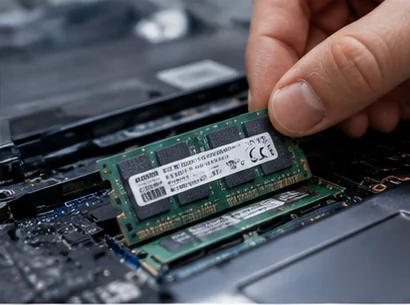
RAM yükseltmesi, özellikle aynı anda birden fazla uygulama kullanan, sanal makineler çalıştıran, video düzenleme veya yazılım geliştirme gibi ağır işler yapan kullanıcılar için hayati öneme sahiptir. Yetersiz RAM, bilgisayarınızın sürekli olarak diske bellek yazmasına (thrashing) neden olur ve bu da sistemi neredeyse kullanılamaz hale getirir.
RAM yükseltmesi yapmadan önce, mevcut RAM yapılandırmanızı ve anakartınızın desteklediği maksimum kapasiteyi belirlememiz gerekir. Bunun için birkaç farklı teşhis yöntemi kullanırız:
Doğru RAM modülünü seçmek, sadece kapasite meselesi değildir. Hız (MHz), gecikme değerleri (CL) ve voltaj uyumu da kritiktir. Uyumsuz bir RAM takıldığında bilgisayar açılmayabilir, mavi ekran hatası verebilir veya performans artışı yerine düşüş yaşayabilirsiniz. Örneğin, anakartınız 3200 MHz hızında RAM destekliyorsa, 3600 MHz bir RAM taktığınızda, sistem otomatik olarak 3200 MHz’e düşürerek çalışır. Ancak bazen bu otomatik ayar başarısız olur ve sistem kararsız hale gelir.
Çift kanal (Dual Channel) mimarisi de performans için önemlidir. İki adet aynı kapasite ve hızda RAM modülünü doğru yuvalara takmak (genellikle 1. ve 3. veya 2. ve 4. yuvalar), bellek bant genişliğini iki katına çıkararak işlemciye daha hızlı veri akışı sağlar. Bu, özellikle entegre grafik birimi (APU) kullanan bilgisayarlarda oyun performansını belirgin şekilde artırır.
Güvenli Yükseltme Süreci: Adım Adım
Bir bağımsız servis olarak, müşterilerimizin verilerinin güvenliği ve cihazlarının fiziksel bütünlüğü bizim için en önemli önceliktir. İşte SSD ve RAM yükseltme sürecimizde izlediğimiz güvenli adımlar:
Ankara’da ve Türkiye Genelinde Hizmetimiz
Ankara’nın Çankaya, Keçiören, Yenimahalle, Altındağ gibi tüm ilçelerine hizmet vermekteyiz. Bilgisayarınızı bizzat atölyemize getirebilir veya adresinizden aldırabiliriz. Özellikle iş bilgisayarları ve sunucular için, yerinde hizmet seçeneğimiz de bulunmaktadır.
Ankara dışında yaşayan müşterilerimiz için ise güvenli kargo hizmeti sunuyoruz. Bilgisayarınızı veya sadece yükseltmek istediğiniz dizüstü bilgisayarınızı, özel kutusu ve koruyucu malzemelerle bize gönderebilirsiniz. Kargo sırasında oluşabilecek hasarlara karşı sigortalı gönderim yapmanızı öneririz. Bilgisayarınızı teslim aldıktan sonra, yukarıda belirttiğimiz güvenli süreci uygular, yükseltme işlemini tamamlar ve aynı özenle size geri göndeririz. Kargo ücretleri, yapılan işlemin toplam maliyetine dahil değildir ve ayrıca hesaplanır.
Neden Bağımsız Bir Servis Tercih Etmelisiniz?
Yetkili servisler genellikle yalnızca kendi markalarının cihazlarına hizmet verir ve yükseltme seçenekleri sınırlıdır. Ayrıca, parça değişimlerinde orijinal ve genellikle daha pahalı bileşenler kullanma eğilimindedirler. Bağımsız bir servis olarak biz, marka ve model ayrımı yapmaksızın tüm bilgisayarlara hizmet verebiliriz. Bu sayede, bütçenize ve ihtiyaçlarınıza en uygun, yüksek performanslı ve güvenilir bileşenleri seçme özgürlüğüne sahipsiniz.
Ayrıca, bağımsız servisler genellikle daha esnek çalışma saatlerine ve daha hızlı geri dönüş sürelerine sahiptir. Karmaşık garanti prosedürleriyle uğraşmadan, doğrudan teknisyenle iletişime geçebilir, sorunlarınızı anında çözüme kavuşturabilirsiniz.
Sonuç: Performansınızı Geri Kazanın
Bilgisayarınızın yavaşlaması, üretkenliğinizi ve kullanıcı deneyiminizi olumsuz etkileyen bir sorundur. Ancak bu sorun, çoğu zaman büyük bir yatırım gerektirmez. SSD ve RAM yükseltmesi, bilgisayarınıza yeni bir soluk getirir, onu günümüz yazılımlarının gereksinimlerine uygun hale getirir ve size yeni bir bilgisayar almaktan çok daha uygun maliyetli bir çözüm sunar.
Ankara’da bağımsız bir laptop ve bilgisayar servisi olarak, doğru teşhis, güvenli uygulama ve müşteri memnuniyeti odaklı çalışıyoruz. İster SSD ile hızlanmak, ister RAM ile çoklu görev kapasitenizi artırmak isteyin, size en uygun çözümü sunmak için buradayız. Bilgisayarınızın performansını geri kazanmak ve teknolojiden en iyi şekilde faydalanmak için bizimle iletişime geçebilirsiniz.
Unutmayın, doğru yükseltme ile eski dostunuz bilgisayarınız, yıllarca size daha hızlı ve verimli bir şekilde hizmet etmeye devam edecektir.
Arayüz, form faktörü, bellek tipi ve cihaz desteği doğrulanmalıdır.
DHL gönderimi ve paketleme koşullarını Ankara servisimizle önceden görüşebilirsiniz.
Ankara servisimize gelin veya DHL gönderim koşullarını öğrenin.
266 · Ekran görüntüsündeki değerlendirme
Haritayı yüklemek tarayıcınızı Google sunucularına bağlar ve çerez kullanımına neden olabilir.
Çerez PolitikasıEti Mah. Toros Sok. No:41/A, Sıhhiye, Çankaya / Ankara
Ankara teknik servisimize başvurabilir veya Türkiye genelinden DHL ile cihaz gönderimi hakkında bilgi alabilirsiniz.